


![Complete Guide: How to Play Roblox on VR: Quest 2/Quest 3/Quest Pro [2023] (Download & setting)](http://www.easysmx.com/cdn/shop/articles/roblox-vrtoggle.jpg?v=1689675576&width=1800)
Roblox هي لعبة ممتعة ومثيرة حقًا تحتوي على عدد من الألعاب التي يمكنك الاستمتاع بها داخلها، والآن يمكن لعبها مجانًا على أندرويد، iOS، والكمبيوتر الشخصي.
هل جربت اللعب على Roblox باستخدام سماعة الواقع الافتراضي؟ لتمكينك من الاستمتاع بمزيد من المرح في Roblox ورفع مستوى الانغماس في العرض تحت الواقع الافتراضي، نحن هنا لنقدم لك دليلًا كاملاً يشرح كيفية لعب Roblox على الواقع الافتراضي.
الخطوة الأولى: كيفية تمكين الواقع الافتراضي
للبدء، تأكد من تثبيت Roblox على نظامك. إذا لم يكن مثبتًا، قم بتنزيله وتثبيته من http://www.roblox.com/download ثم اتبع الخطوات التالية:
- تأكد من توصيل جهاز الواقع الافتراضي الخاص بك بشكل صحيح بجهاز الكمبيوتر.
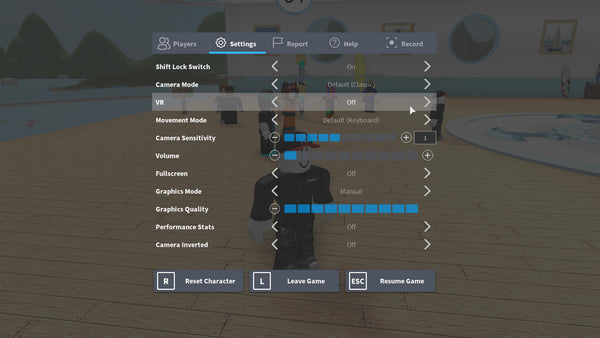
- في إعدادات التجربة، اضبط وضع الواقع الافتراضي على "تشغيل" (التنقل: القائمة > الإعدادات > الواقع الافتراضي > تشغيل). لمزيد من المعلومات، راجع قسم "كيفية تبديل وضع الواقع الافتراضي" أدناه.
- قم بتنزيل وإعداد تطبيق الواقع الافتراضي المتوافق مع جهازك - Oculus VR
كيفية تبديل وضع الواقع الافتراضي
يمكن تبديل وضع الواقع الافتراضي داخل اللعبة. يرجى ملاحظة أنه يجب إعادة تشغيل المحرك لتطبيق التغييرات. تعطيل وضع الواقع الافتراضي في إعدادات المستخدم سيمنع المحرك من التشغيل في الواقع الافتراضي.
إيقاف وضع الواقع الافتراضي:
- انقر على أيقونة القائمة لعرض قائمة داخل اللعبة.
- اختر خيار الإعدادات.
- قم بتبديل خيار الواقع الافتراضي إلى إيقاف وأعد تشغيل اللعبة.
تشغيل وضع الواقع الافتراضي:
- افتح قائمة النظام بالضغط على 'ESC' على لوحة المفاتيح أو بالنقر على زر قائمة الهامبرغر في الزاوية العلوية اليسرى من الشاشة.
- قم بتبديل خيار الواقع الافتراضي إلى تشغيل وأعد تشغيل اللعبة.
- عندما يكون وضع الواقع الافتراضي مغلقًا، ستبدو قائمة النظام كما يلي:
إعداد Oculus VR
الأجهزة المتوافقة: Oculus Quest 2 مع Link، Oculus Rift والأجهزة المتوافقة
إليك كيفية إعداد جهاز Oculus الخاص بك:
- قم بتثبيت وفتح تطبيق Oculus على جهاز الكمبيوتر الخاص بك.
- تأكد من توصيل جهازك وأن الحالة تظهر كجاهزة.
- ضمن الإعدادات / عام في تطبيق Oculus، اختر OpenXR Runtime.
- إذا كنت تستخدم Quest 2 مع كابل الربط، فستحتاج إلى تمكين الربط داخل سماعة الرأس.
للتأكد من توصيل جهازك بشكل صحيح:
- افتح علامة تبويب الأجهزة وحدد موقع سماعة الرأس الخاصة بك.
- يجب أن يكون الوضع أخضر، ولا يجب أن تظهر أي رسائل خطأ.
بعد ذلك، انتقل إلى تجربة Roblox التي تختارها، ارتد سماعة الرأس، ودع المغامرة تبدأ!
علاوة على ذلك، تقدم EasySMX أفضل حزام رأس Quest 2 وسماعات TWS لتعزيز تجربة ألعاب الواقع الافتراضي الخاصة بك!
تم تصميم حزام رأس EasySMX Q20 بدقة لعشاق Quest 2 الذين يرغبون في الراحة لساعات طويلة من اللعب الغامر. دعني أطلعك على ميزاته البارزة:
• وسادة رأس قابلة للتكيف حصرية ببراءة اختراع لتناسب مثالي.
• راحة ارتداء محسنة: وسادة علوية واسعة ومواد قابلة للتنفس لتقليل الانزعاج.
• خفيف كالريشة: يزن 172 جرامًا فقط، كأنك ترتدي سحابة.
• اتصال قوي مضمون بواسطة آلية متطورة.
• بناء صديق للبيئة ومتينة.
احصل على Q20 و TG-01 هنا: https://bit.ly/3XYb17r
رمز خصم 15%: GETQ20
حزام الرأس الخلفي القابل للتكيف قابل للتعديل بشكل مثير للإعجاب ضمن نطاق 15°، مما يسهل استيعاب أشكال الرأس المختلفة. علاوة على ذلك، يتميز EasySMX Q20 بمقبض قابل للتعديل بسلاسة في الخلف، مما يجعله ملحقًا يناسب الجميع، مثاليًا للأطفال والبالغين على حد سواء.
لمزيد من تفاصيل المراجعة، يرجى مشاهدة هذا الفيديو:
احصل على Q20 و TG-01 هنا: https://bit.ly/3XYb17r
رمز خصم 15%: GETQ20


اترك تعليقًا