


![Complete Guide: How to Play Roblox on VR: Quest 2/Quest 3/Quest Pro [2023] (Download & setting)](http://www.easysmx.com/cdn/shop/articles/roblox-vrtoggle.jpg?v=1689675576&width=1800)
Roblox ist tatsächlich ein sehr unterhaltsames und spannendes Spiel, das eine Vielzahl von Spielen bietet, die Sie darin genießen können. Jetzt kann es kostenlos auf Ihrem Android, iOS und PC gespielt werden.
Haben Sie aber schon versucht, Roblox mit Ihrem VR-Headset zu spielen? Um Ihnen mehr Spaß mit Roblox zu ermöglichen und das Eintauchen in die VR-Visualisierung zu verbessern, geben wir Ihnen hier eine vollständige Anleitung, wie Sie Roblox in VR spielen können.
Erster Schritt: So aktivieren Sie VR
Um zu beginnen, stellen Sie sicher, dass Roblox auf Ihrem System installiert ist. Falls nicht, laden Sie es herunter und installieren Sie es von http://www.roblox.com/download und folgen Sie dann den untenstehenden Schritten:
- Stellen Sie sicher, dass Ihr VR-Gerät korrekt mit Ihrem PC verbunden ist.
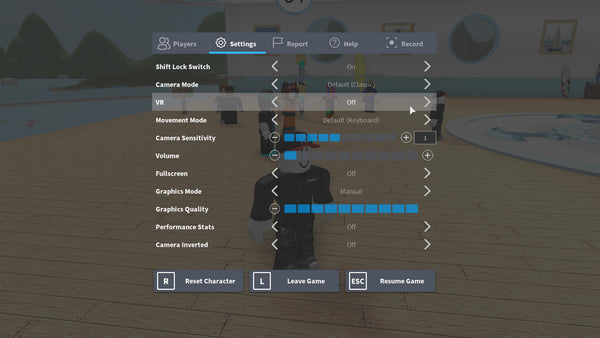
- Stellen Sie in den Einstellungen innerhalb der Anwendung den VR-Modus auf „Ein“ (Navigation: Menü > Einstellungen > VR > Ein). Weitere Informationen finden Sie im Abschnitt „So schalten Sie den VR-Modus um“ weiter unten.
- Laden Sie die mit Ihrem Gerät kompatible VR-Anwendung herunter und richten Sie sie ein – Oculus VR
So schalten Sie den VR-Modus um
Der VR-Modus kann im Spiel umgeschaltet werden. Bitte beachten Sie, dass die Engine neu gestartet werden muss, damit die Änderungen wirksam werden. Das Deaktivieren des VR-Modus in den Benutzereinstellungen verhindert, dass die Engine im VR-Modus startet.
VR-Modus ausschalten:
- Klicken Sie auf das Menüsymbol, um das In-Game-Menü anzuzeigen.
- Wählen Sie die Option Einstellungen.
- Schalten Sie die VR-Option auf Aus und starten Sie das Spiel neu.
VR-Modus einschalten:
- Öffnen Sie das Systemmenü, indem Sie auf Ihrer Tastatur 'ESC' drücken oder auf die Hamburger-Menü-Schaltfläche oben links auf dem Bildschirm klicken.
- Schalten Sie die VR-Option auf Ein und starten Sie das Spiel neu.
- Wenn der VR-Modus ausgeschaltet ist, sieht das Systemmenü wie folgt aus:
Einrichtung von Oculus VR
Kompatible Geräte: Oculus Quest 2 mit Link, Oculus Rift und kompatible Geräte
So richten Sie Ihr Oculus-Gerät ein:
- Installieren und öffnen Sie die Oculus App auf Ihrem Computer.
- Stellen Sie sicher, dass Ihr Gerät verbunden ist und der Status als bereit angezeigt wird.
- Unter Einstellungen / Allgemein in der Oculus App wählen Sie OpenXR Runtime.
- Wenn Sie Quest 2 mit einem Link-Kabel verwenden, müssen Sie die Verbindung im Headset aktivieren.
Um sicherzustellen, dass Ihr Gerät richtig verbunden ist:
- Öffnen Sie den Geräte-Tab und suchen Sie Ihr Headset.
- Der Status sollte grün sein und es dürfen keine Fehlermeldungen angezeigt werden.
Als nächstes wählen Sie ein Roblox-Erlebnis Ihrer Wahl, setzen das Headset auf und das Abenteuer kann beginnen!
Außerdem bietet EasySMX den besten Quest 2 Kopfriemen & TWS-Ohrhörer, um Ihr VR-Spielerlebnis zu verbessern!
Der EasySMX Q20 Kopfriemen ist präzise für leidenschaftliche Quest 2 Spieler entwickelt, die Komfort für lange, intensive Sessions wünschen. Lassen Sie mich Ihnen seine bemerkenswerten Eigenschaften vorstellen:
• Exklusives, patentiertes, adaptives Kopfpolster für eine ideale Passform.
• Verbesserter Tragekomfort: Breites Oberpolster und atmungsaktive Materialien zur Minderung von Unbehagen.
• Federleicht: Wiegt nur 172g, es fühlt sich an wie eine Wolke.
• Feste Verbindung dank eines ausgeklügelten Mechanismus.
• Umweltfreundliche und langlebige Konstruktion.
Hier Q20 & TG-01 erhalten: https://bit.ly/3XYb17r
15% Rabattcode:GETQ20
Der adaptive Kopfriemen am Hinterkopf ist beeindruckend um 15° verstellbar und passt sich so leicht verschiedenen Kopfformen an. Außerdem verfügt der EasySMX Q20 über einen sanft verstellbaren Drehknopf auf der Rückseite, was ihn zu einem Einheitszubehör macht, ideal für Kinder und Erwachsene.
Für weitere Testdetails sehen Sie sich bitte dieses Video an:
Hier Q20 & TG-01 erhalten: https://bit.ly/3XYb17r
15% Rabattcode:GETQ20


Hinterlassen Sie einen Kommentar