


![Complete Guide: How to Play Roblox on VR: Quest 2/Quest 3/Quest Pro [2023] (Download & setting)](http://www.easysmx.com/cdn/shop/articles/roblox-vrtoggle.jpg?v=1689675576&width=1800)
Roblox é, de facto, um jogo muito divertido e emocionante que inclui vários jogos que pode desfrutar, e agora pode ser jogado gratuitamente no seu Android, iOS e PC.
Mas já experimentou jogar Roblox no seu headset VR? Para lhe permitir desfrutar ainda mais do Roblox e aumentar o nível de imersão com visual VR, estamos aqui para lhe dar um guia completo que explica como jogar Roblox em VR.
Primeiro Passo: Como Ativar o VR
Para começar, certifique-se de que o Roblox está instalado no seu sistema. Caso não esteja, descarregue e instale a partir de http://www.roblox.com/download e depois siga os passos abaixo:
- Certifique-se de que o seu dispositivo VR está corretamente ligado ao seu PC.
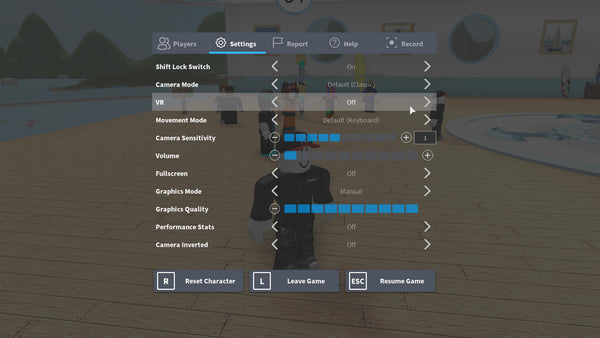
- Nas definições dentro da experiência, defina o Modo VR para "Ligado" (Navegue: Menu > Definições > VR > Ligado). Para mais informações, consulte a secção "Como Alternar o Modo VR" abaixo.
- Descarregue e configure a aplicação VR compatível com o seu dispositivo - Oculus VR
Como Alternar o Modo VR
O modo VR pode ser ativado ou desativado dentro do jogo. Note que o motor tem de reiniciar para que as alterações tenham efeito. Desativar o modo VR nas definições do utilizador impedirá o motor de iniciar em VR.
Desativar o Modo VR:
- Clique no ícone do Menu para mostrar o Menu dentro do Jogo.
- Selecione a opção Definições.
- Desative a opção VR e reinicie o jogo.
Ativar o Modo VR:
- Abra o Menu do Sistema pressionando 'ESC' no seu teclado ou clicando no botão do menu hambúrguer no canto superior esquerdo do ecrã.
- Ative a opção VR e reinicie o jogo.
- Quando o Modo VR está Desligado, o Menu do Sistema terá a seguinte aparência:
Configurar Oculus VR
Dispositivos Compatíveis: Oculus Quest 2 com Link, Oculus Rift e dispositivos compatíveis
Aqui está como configurar o seu dispositivo Oculus:
- Instale e abra a App Oculus no seu computador.
- Certifique-se de que o seu dispositivo está ligado e o estado indica pronto.
- Em Definições / Geral na App Oculus, selecione OpenXR Runtime.
- Se estiver a usar o Quest 2 com um cabo link, terá de ativar a ligação dentro do headset.
Para garantir que o seu dispositivo está corretamente ligado:
- Abra o separador Dispositivos e localize o seu headset.
- O estado deve estar verde e não devem aparecer mensagens de erro.
De seguida, navegue para uma experiência Roblox à sua escolha, coloque o seu headset e deixe a aventura começar!
Além disso, a EasySMX tem a melhor correia para a cabeça Quest 2 & auriculares TWS para melhorar a sua experiência de jogo em VR!
A correia para a cabeça EasySMX Q20 é precisamente concebida para os entusiastas do Quest 2 que desejam conforto durante longas e imersivas sessões. Deixe-me apresentar as suas características notáveis:
• Almofada adaptativa exclusiva patenteada para um ajuste ideal.
• Conforto de uso melhorado: Almofada superior larga e materiais respiráveis para reduzir o desconforto.
• Leve como uma pena: Pesando apenas 172g, é como usar uma nuvem.
• Ligação firme garantida por um mecanismo sofisticado.
• Construção ecológica e durável.
Obtenha o Q20 & TG-01 aqui: https://bit.ly/3XYb17r
Código de desconto de 15%:GETQ20
A parte traseira da correia para a cabeça é impressionantemente ajustável num intervalo de 15°, acomodando facilmente diferentes formatos de cabeça. Além disso, o EasySMX Q20 possui um botão de ajuste suave na parte de trás, tornando-o um acessório de tamanho único, ideal tanto para crianças como para adultos.
Para mais detalhes da análise, por favor veja este vídeo:
Obtenha o Q20 & TG-01 aqui: https://bit.ly/3XYb17r
Código de desconto de 15%:GETQ20


Deixe um comentário